Bienvenido al soporte de correo
Selecciona una plataforma:

Windows

MacOS

Android

iPhone OS
Outlook
¿Tienes alguna duda o pregunta? Visíta nuestra sección de Preguntas Frecuentes >

Soporte de correo electrónico para dispositivos con windows
Configurar cuenta de aplicación correo en windows 8 y 8.1.
1. Abre la aplicación de correo de windows 8/8.1.

2. Si aún no agregaste tu cuenta de Microsoft te saldrá esta ventana donde tendrás que poner una cuenta de Microsoft, si aún no tienes una se tiene que crear una.

3. Una vez abierto el correo con tu cuenta de Microsoft abrimos el menúlateral derecho de Windows 8 y damos click en configuración, con la aplicación de correo abierto.

4. Entramos a la sección Cuentas.

5. Daremos click en Agregar cuenta, después en la siguiente pantalla entramos a Otra cuenta, en la pantalla siguiente, seleccionamos IMAP.

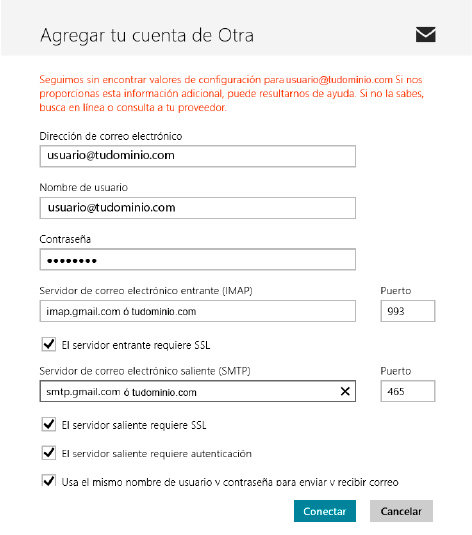
6. Llenamos el formulario con la cuenta de correo que daremos de alta y su respectiva contraseña.

7. Después de conectar saldrá un formulario para configurar la cuenta, si la cuenta es gmail colocaremos en servidor imap, imap.gmail.com si es de otro dominio colocamos el dominio completo, sin www.tudominio.com.

Soporte de correo electrónico para dispositivos con Mac OS
En este manual se van a tratar los pasos necesarios para configurar una cuenta de correo en el cliente de correo MAIL de un ordenador MAC de Apple.
1. Una vez abierto el programa de correo, seleccione Mail -> Preferencias.

2. Para añadir una cuenta pulse en el botón + que aparece abajo a la izquierda de la imagen encuadrada en rojo.

3. En la siguiente formulario hay que rellenar los campos de tal forma:
Nombre: Nombre que quiere que aparezca al enviar un e-mail.
Dirección de Correo: Cuenta de correo e-mail que está configurnando (su-correo@dominio.com).
Contraseña: La contraseña de la cuenta de correo.
Una vez completado avanzar al siguiente paso con Continuar.

4. Lo siguiente a completar es la configuración de la entrada de correo. Los datos a rellenar son:
Tipo de cuente: POP
Descripción: Es la información que se quiere tener de esta cuenta de correo (Cuenta personal, de trabajo, etc.)
Servidor de Correo entrante: mail.su-dominio.com (sustituyendo su-dominio.com por el nombre del dominio del e-mail que se está configurando).
Nombre de usuario: Es la cuenta de correo que se configura (correo@su-dominio.com).
Contraseña: Contraseña de la cuenta de correo.

Una vez completado seleccionar Continuar para proseguir.
5. La cuenta no dispone de certificado SSL por lo que simplemente hay que avanzar con Continuar.

6. En este paso se configura el servidor de salida, para ello se rellena el formulario de la siguiente manera:
Descripción: Información de la cuenta que se está configurando.
Servidor de correo saliente: mail.su-dominio.com (sustituyendo su-dominio.com por el nombre del dominio que se está configurando).
Activar la auntentificación y completar los datos de conexión al servidor:
Nombre de usuario: Cuenta de correo que se está configurando (correo@su-dominio.com).
Contraseña: Contraseña de la cuenta de correo.
Una vez completado, con continuar se pasa al siguiente paso.

7. Al igual que en el paso 5, al no disponer de certificado SSL se avanza al siguiente paso con Continuar.
8. En este paso se pide confirmación de los pasos anterior, en el caso de que se hayan completados los pasos anteriores de forma correcta todo estará bien. Una vez revisados con crear ya se tiene la cuenta creada y configurada en Mail.


Soporte de correo electrónico para dispositivos con Android
1. Verifica que tengas acceso a internet, dirígete a la aplicación "Correo", te aparecerá la siguiente pantalla:

2. Entra a Correo, si aún no está configurado te aparece la siguiente imagen.
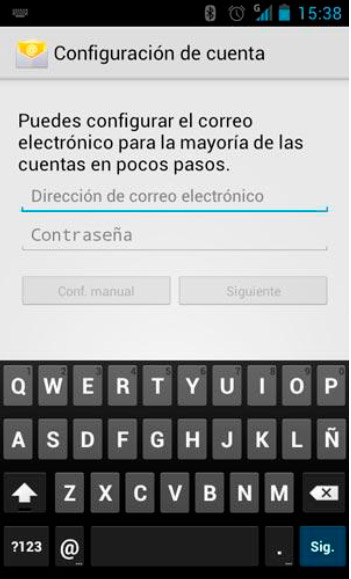
3. Introduce tu cuenta de correo completa y la contraseña que has elegido. Pulsa "Siguiente".
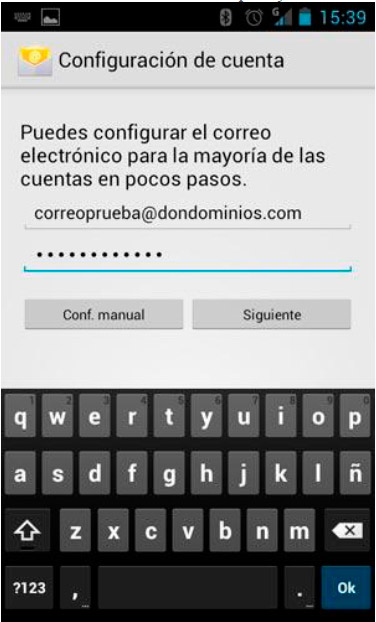
4. Pulsa la opción "IMAP", de esta manera cuando leas un correo con tu smartphone Android, el correo no será eliminado del servidor y podrás leerlo desde tu PC por ejemplo.

5. Configurar el servidor de entrada: Introduce de nuevo tu cuenta de correo completa y la contraseña que has elegido, como servidor IMAP deberás indicar "imap.tudominio.com" (cambiando tudominio.com por tu dominio), pulsa "Siguiente".

6. Configurar el servidor de salida: En "Servidor SMTP" deberás indicar "smtp.tudominio.com" (cambiando tudominio.com por tu dominio), marca la opción "Acceso obligatorio", introduce tu cuenta de correo completa y la contraseña. Pulsa "Siguiente".

7. Ahora tu smartphone comprobará los datos que has indicado:
8. Selecciona la frecuencia con la que el smartphone comprobará si hay nuevos correos y pulsa en "Siguiente":
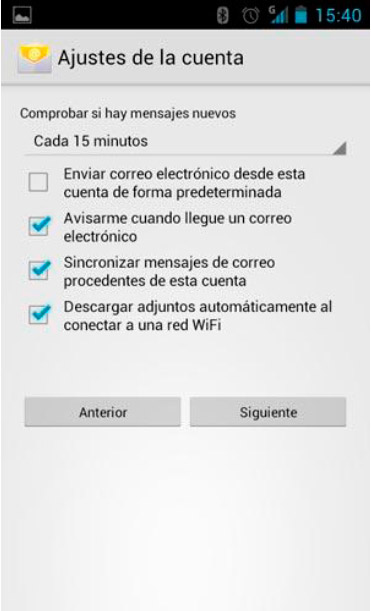
9. Finalmente escribe el nombre que deseas que aparezca al enviar los correos y pulsa en "Siguiente":

10. ¡Ya está! Has finalizado la configuración de tu cuenta de correo, en unos minutos empezarán a aparecer tus correos en tu smartphone Android.


Soporte de correo electrónico para dispositivos con iOS
1. Ir a Configuración / Email.
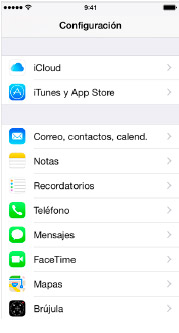
2. Agregar cuenta.

3. Otro.

4. Datos personales e información de correo electrónico básica.
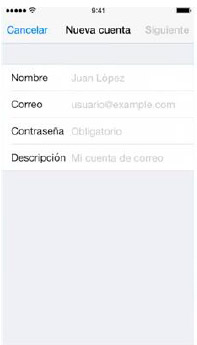
5. Nombre de host : ejemplo.com
Nombre de usuario: Correo electrónico
Contraseña: Contraseña del correo
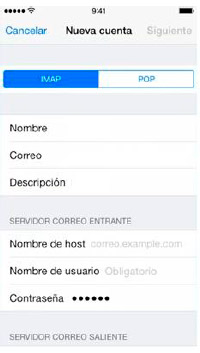
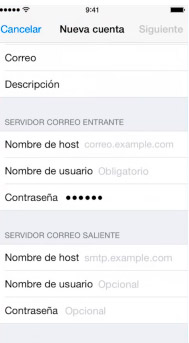
6. Nombre de host : ejemplo.com
Nombre de usuario: Correo electrónico
Contraseña: Contraseña del correo

Manual de configuración de cuentas email en Outlook 2010
1. En el menú "Archivo" haz click sobre "Información"
Verás en pantalla la ventana que se muestra a continuación. Por favor, haz clic sobre "Agregar cuenta" (opción resaltada en rojo).
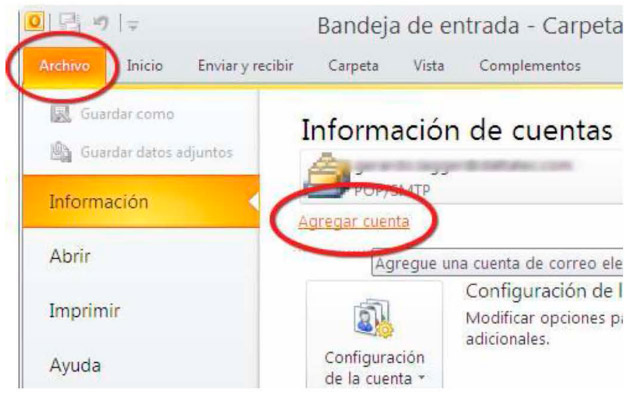
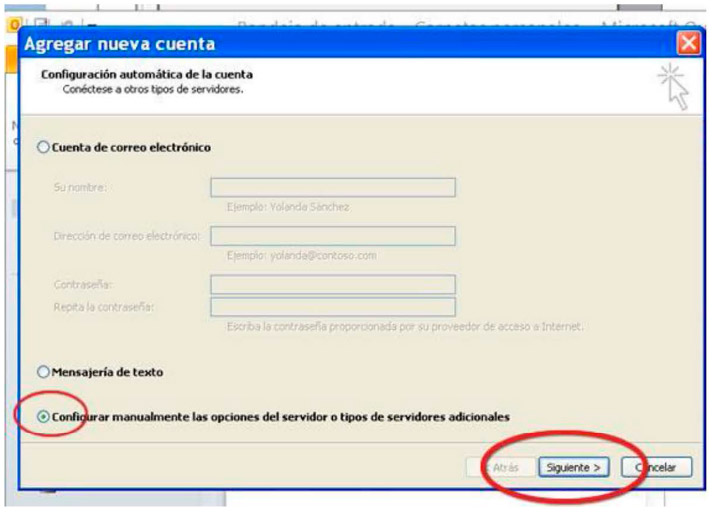
2. Se abrirá una nueva ventana dodne derberás seleccionar "Configurar manualmente las opciones del servidor o tipos de servidores adicionales", luego haz clic en "Siguiente".
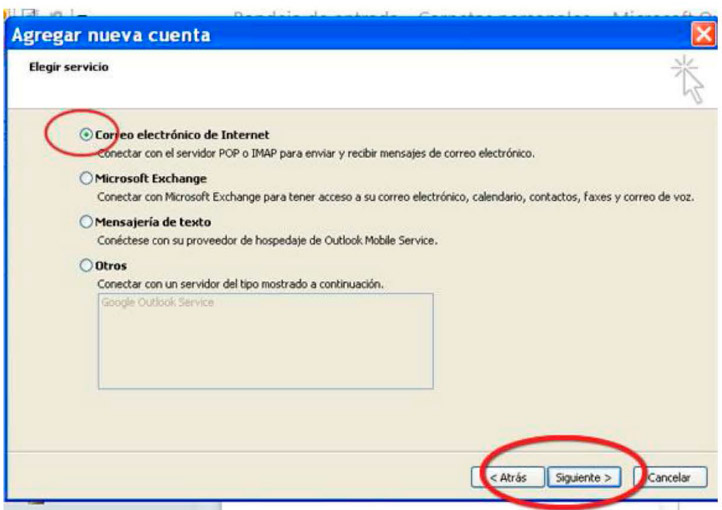
3. Allí se solicita "Elegir servicio". Haz clic sobre "Correo electrónico de internet" Conectar con el servidor Pop 3 o IMAP para enviar y recibir mensajes de correo electrónico, como se muestra en la imagen, y luego selecciona "Siguiente".
4. Los primeros datos están completos. Hay que ingresar sólo cuatro, como se detallan a continuación:
Servidor de correo entrante: mail.tudominio.com
Servidor de correo saliente: mail.tudominio.com
Nombre de usuario: tucuenta@tudominio.com
Contraseña: La contraseña de tu cuenta
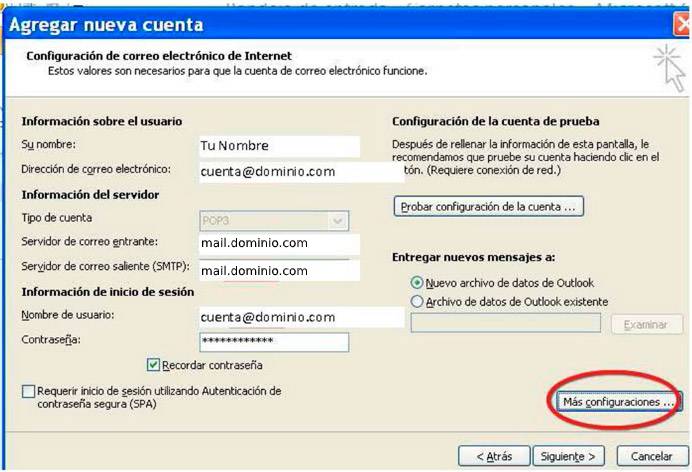
Al completar la información del punto 4 debe presionar el botón "Más configuraciones..."
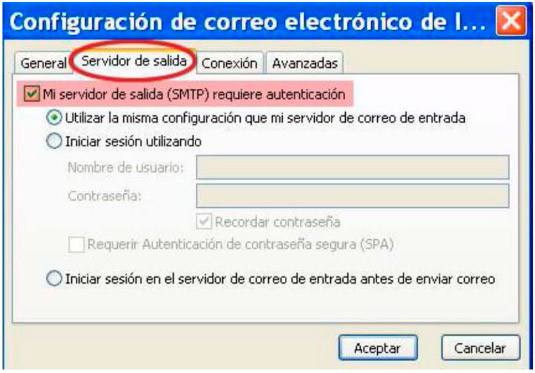
5. En la pestaña "Servidor de salida" asegúrate de tener tildada la opción "Mi servidor de salida (SMTP) requiere autenticación". Allí elige la opción "Utilizar la misma configuración que mi servidor de correo de entrada".
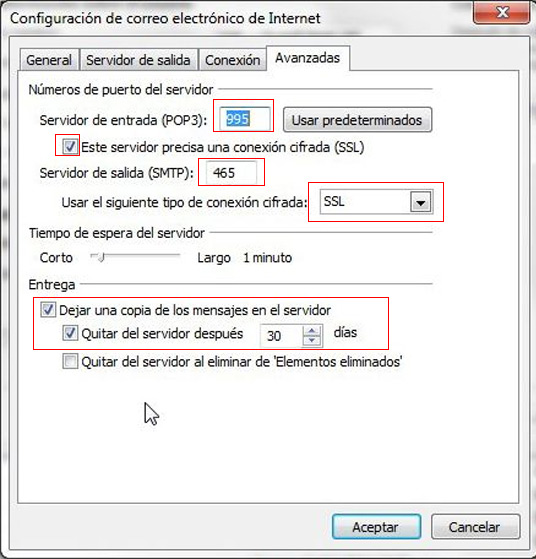
6. Luego, para la correcta configuración de correos salientes en la pestaña "Avanzadas" verifica que los servidores se configuren como se muestra en la siguiente imagen. Finaliza la configuración haciendo clic en el botón "Aceptar".
Al hacer clic en "Aceptar" se cierra la ventana de "Configuración de correo", haga clic en el botón "siguiente" de la ventana "Agregar nueva cuenta", a continuación outlook hara la conexión hacia el servidor con la cuenta configurada junto con una prueba de envío y recepción de correo, sí todo sale bien, aparecerá una notificación en donde solo tiene que dar clic al botón "Finalizar".
En caso de que aparezca un error durante la configuración, antes de contactar a soporte verifiqué lo siguiente:
- Intente ingresar a la cuenta a traves de webmail (tudominio/webmail) o desde algún dispositivo móvil con los datos activados o conectados a otra red, sí desde aquí puede ingresar, quiere decir que la cuenta funciona correctamente.
- Los puertos y configuración explicados en los puntos 4 y 5 son los que se muestran en este manual.
- Tiene habilitados los puertos mencionados en el punto 5 (verificar con proveedor de servicios de internet)
- Verifique que su antivirus o Firewall no estén bloqueando los puertos mencionados en el punto 5
Preguntas Frecuentes
1. ¿Cual es la diferencia entre configurar un correo en POP3 o en IMAP?
POP3 e IMAP son protocolos de internet, estándar para el uso del correo electrónico.
POP3: Descarga todos los mensajes que poseen en el WebMail, elminando estos del servidor. Los mensajes no se encuentran en el servidor , solo en la maquina donde esta configurada esta cuenta.
IMAP: Sicroniza el gestor de correo que estan utilizando con el servidor donde se encuentar la casilla de correo. Facilita el acceso a los mensajes de manera online ya que cualquier cambio que se realice en algún dispositivo, se refleja en el WebMail. Con esta configuración, los correos se almacenan en el servidor, esto genera que ocupe espacio en disco de la cuenta.
2. ¿Qué diferencia existe entre el webmail y un programa de correo tipo outlook?
Antes hay que explicar que nuestro correo se alberga en un servidor en internet, esto es, realmente hay un ordenador de por medio entre que una persona nos envía un correo a nuestra dirección y nosotros lo recibimos. Cuando arrancamos un programa de correo tipo outlook, lo que hacemos es "llamar" a ese servidor que tiene guardados todos nuestros correos, y los trae a nuestro ordenador. El caso del webmail es ligeramente distinto. Al arrancar el navegador e introducir mail.dominio.com, lo que hacemos es acceder a ese ordenador "de por medio", y leer nuestro correo directamente en ese ordenador, sin traer los correos a nuestro ordenador.
3. ¿Porqué recibo tanto correo basura (spam)?
El principal problema del spam son sin duda los envío masivos de correos sin el uso lógico del campo de correo BCC (blind copy carbon), y también la escasa seguridad del programa más usado actualmente, el microsoft outlook.
Seguro que muchos recibimos típicos correos "cadena", o correos con links que aparentan ser seguros. Por desgracía, vemos que en los campos "correo para:" o "copia para:" pueden aparecer a veces cantidades increibles de direcciones de correos, de gente que no conocemos, de amigos de otros amigos... Esta información para algunos robots de capturas de direcciones es realmente valiosa, ya que captan muchísimas direcciones de usuarios sin que los mismos tengan noción de la trama, ni por supuesto opción a denegar dicha información. El consejo de un buen uso del correo es procurar no hacer uso fácil de esos reenvíos masivos, y si se hacen, usar el campo BCC (la copia oculta).
Además como decimos, por desgracia muchos de los correos con "virus" que recibimos aprovechan los agujeros de seguridad del outlook (sobre todo la versión para pc), donde recogen información de nuestra libreta de direcciones, nuestras contraseñas y demás.
4. ¿Se puede saturar una cuenta de correo?
Si, Hay que recordar que nuestra cuenta de correo es una especie de buzón en internet, y no realmente en nuestro ordenador de casa. Ese buzón ocupa un espacio en el servidor, y el espacio es el principal factor a tener en cuenta. Si solemos recibir muchos correos y pasamos mucho tiempo sin leerlos y/o borrarlos, podemos llegar a colapsar la cuenta. De todos modos en nuestros servidores se necesitan muchos correos para llegar a este estado.
5. ¿Por qué no puedo entrar a mi correo en mi ordenador?
a. Debe verificar que el ordernador esté conectado a internet: A veces los iconos de red indican que nuestro ordenador está conectado, cuándo realmente hay algo que no permite conectarse a internet.
b. Está ingresando una contraseña incorrecta: Recuerde que debe respetar mayúsculas, minúsculas, números y caracteres especiales al momento de escribir la contraseña.
c. Verifiqué si alguien más tiene problemas para ingresar a su correo: En caso de que varias personas, tengan el mismo problema, inetente ingresar a la cuenta desde un móvil con datos, sí desde el móvil puede entrar a la cuenta el problema es la red, su firewall o su antivirus, en caso contrario debe comunicarse a los teléfonos de soporte de Quimaira.
d. Normalmente las cuentas se bloquean cuando tienen problema de spam en los equipos; el servidor en automático bloquea las cuentas que detecte envíando spam; se recomienda qué antes de marcar a soporte de Quimaira debe verificar con su personal de sistemas qué el ordenador ya no tenga problemas de spam, de lo contrario, es probable que su problema persista hasta que se solucione lo del spam.
8. ¿Cómo puedo proteger mi cuenta de correo?
A continuación, se mencionan las formas más comunes de proteger y hacer un uso seguro de su correo electrónico:
1. No enviar mensajes en cadena, ya que los mismos generalmente son algún tipo de engaño (hoax).
2. Si aún así se deseara enviar mensajes a muchos destinatarios, hacerlo siempre Con Copia Oculta (CCO), ya que esto evita que un destinatario vea (robe) el mail de los demás destinatarios.
3. No publicar una dirección privada en sitios web, foros, conversaciones online, etc. ya que sólo facilita la obtención de la misma a los spammers (personas que envían spam).
4. Si se desea navegar o registrarse en sitios de baja confianza, hágalo con cuentas de mails destinada para ese fin. Algunos servicios de webmail disponen de esta funcionalidad: protegemos nuestra dirección de mail mientras podemos publicar otra cuenta y administrar ambas desde el mismo lugar. Para el mismo fin, también es recomendable utilizar cuentas de correo temporales y descartables como las mencionadas en otros artículos.
5. Nunca responder mensajes que consideremos spam, ya que con esto sólo estamos confirmando nuestra dirección de mail y sólo lograremos recibir más correo basura.
6. Si usa webmail, es recomendable utilizar claves seguras y configurar la pregunta secreta de una forma que no sea adivinable, ya que esta es la forma más común de robar una cuenta de otra persona.
7. Cuando utilice su correo electrónico desde sitios públicos, cierre todos los programas utilizados y las sesiones iniciadas así como también, el explorador utilizado en el caso de webmails. Además, es recomendable eliminar cache, archivos temporales y cookies cuando termine su navegación.
8. No descargue archivos adjuntos si no está seguro de su procedencia y cuando lo haga, asegúrese que lo realiza con un antivirus actualizado residente instalado en el equipo.
9. Verifique las extensiones de los archivos adjuntos. Si estos archivos poseen doble extensión desconfíe, porque es probable que los mismos sean gusanos o troyanos, los cuales utilizan este engaño para propagarse.
10. Recuerde que las empresas y organizaciones no adjuntan archivos en sus actualizaciones de productos. Este truco de enviar archivos con supuestas actualizaciones, también es una forma de propagación de malware muy común.
11. De la misma manera, las entidades bancarias y financieras tampoco le solicitarán sus datos a través de este medio. Si recibe correos de este tipo sospeche, porque es probable que esté siendo engañando (a través del phishing) para lograr robarle sus datos. Si puede, también denuncie estos casos a su entidad de confianza.
12. Como una medida extra de seguridad puede bloquear las imágenes de sus correos (algunos clientes y webmails lo permiten) y descargar las mismas cuando se asegure de que el mail no es dañino. De esta forma también ahorra ancho de banda no descargando imágenes que no desea recibir. Actualmente, las imágenes son un recurso muy utilizado por los spammers para propagar sus publicidades evitando los filtros anti-spam.
13. Es bueno tener más de una cuenta de correo (al menos 2 ó 3): una cuenta laboral que sólo sea utilizada para este fin, una personal y la otra para contacto público o de distribución masiva. En lo que se refiere al último punto podemos mencionar que su objetivo es proteger las cuentas de correo importantes pudiendo tener cuentas "descartables" para cualquier otro fin.